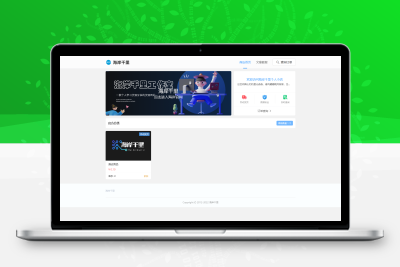


前言
前言
之前用的是宝塔JAVA项目一键部署,但是商店提示2023年12月31日下架,但是看了一下到现在还在,为了保险还是用宝塔JAVA项目去搭建,虽然比以前麻烦,比起哪天管理器突然用不了,留个后手。
教程开始
环境要求
Linux 宝塔环境: 推荐最新版本
Mysql版本:5.7
jdk版本:1.8
需要安装Redis
搭建步骤
打开宝塔,选择网站-JAVA 项目-JAVA环境管理,安装jdk1.8.0_371
![图片[1]-值联云卡(波猫商店)最新安装教程-海岸技术栈](https://oss.qihainet.cn/wordpress/2024/11/20241120173411807.png-suiyin2.webp)
然后安装tomcat,安装tomcat8版本
![图片[2]-值联云卡(波猫商店)最新安装教程-海岸技术栈](https://oss.qihainet.cn/wordpress/2024/11/20241120173437971.png-suiyin2.webp)
然后添加JAVA项目,项目类型选择独立项目,端口号填8085,其他看图操作
![图片[3]-值联云卡(波猫商店)最新安装教程-海岸技术栈](https://oss.qihainet.cn/wordpress/2024/11/20241120174651644.png-suiyin2.webp)
填好点确定,创建网站
打开压缩包,里面有两个文件下,一个是网站文件,一个是数据库文件,将安装包下的文件上传到刚才创建网站的根目录
![图片[4]-值联云卡(波猫商店)最新安装教程-海岸技术栈](https://oss.qihainet.cn/wordpress/2024/11/20241120174722582.png-suiyin2.webp)
上传解压我们就得到这几个文件
![图片[5]-值联云卡(波猫商店)最新安装教程-海岸技术栈](https://oss.qihainet.cn/wordpress/2024/11/20241120174739747.png-suiyin2.webp)
接着我们手动创建一个数据库,
![图片[6]-值联云卡(波猫商店)最新安装教程-海岸技术栈](https://oss.qihainet.cn/wordpress/2024/11/20241120174755422.png-suiyin2.webp)
创建好后将目录数据库文件上传导入,提示导入成功就OK
![图片[7]-值联云卡(波猫商店)最新安装教程-海岸技术栈](https://oss.qihainet.cn/wordpress/2024/11/20241120174835777.png-suiyin2.webp)
PS: 我比较懒,当然你也可以用PHPMYADMIN管理器进去手动导入,都是一样的,怎么方便怎么来吧。
导入后,我们接着去配置网站连接数据库的信息,配置文件在 WEB-INF/classes
![图片[8]-值联云卡(波猫商店)最新安装教程-海岸技术栈](https://oss.qihainet.cn/wordpress/2024/11/20241120174854775.jpg-suiyin2.webp)
改如图的地方,其他地方不要动
PS:第七行username是数据库用户名,图示标注错了
![图片[9]-值联云卡(波猫商店)最新安装教程-海岸技术栈](https://oss.qihainet.cn/wordpress/2024/11/20241120174909662.jpg-suiyin2.webp)
这些做好 编辑这个文件
![图片[10]-值联云卡(波猫商店)最新安装教程-海岸技术栈](https://oss.qihainet.cn/wordpress/2024/11/20241120174937329.jpg-suiyin2.webp)
然后检查端口号和active
![图片[11]-值联云卡(波猫商店)最新安装教程-海岸技术栈](https://oss.qihainet.cn/wordpress/2024/11/20241120175002374.jpg-suiyin2.webp)
然后回到JAVA项目,打开JAVA环境管理
![图片[12]-值联云卡(波猫商店)最新安装教程-海岸技术栈](https://oss.qihainet.cn/wordpress/2024/11/20241120175022990.png-suiyin2.webp)
打开Tomcat管理,重载tomcat8,网站这里可能会停止,点一下启动就行
![图片[13]-值联云卡(波猫商店)最新安装教程-海岸技术栈](https://oss.qihainet.cn/wordpress/2024/11/20241120175041430.png-suiyin2.webp)
像我这样状态运行中,端口8085就是好了,然后访问一下正常就行
这就完成了 后台怎么进 后面加你的域名加/admin 用户名密码都是admin
© 版权声明
文章版权归作者所有,未经允许请勿转载。
THE END







暂无评论内容